
SSL証明書 初心者ガイド:はじめての導入をゼロからわかりやすく解説
ページ更新日:2026/09/06
「SSL証明書って何?」「なぜ必要なの?」という方のために、仕組みから取得手順・選び方まで初心者向けにわかりやすく解説します。
難しい技術知識は不要です。このページを読めばSSL証明書の基本がひと通り理解できます。
まず結論:あなたに合う証明書を2問で診断
どれを選べばよいか分からないときは、2つの質問にお答えください(3問目は任意の補足です)。専門用語は使いません。
お急ぎでなければ、このあとの「なぜSSL証明書が必要なのか」から順にお読みいただくのもおすすめです。
通信を暗号化できれば十分/サーバー名は1つだけ というご希望には、DV証明書(ドメイン認証)が最適です。
書類の提出は不要で、ドメインの確認だけで最短即時に発行できます。
通信を暗号化できれば十分/サブドメインが多い というご希望には、DVのワイルドカード証明書が最適です。
コモンネームを *.example.com とすることで、www・mail・shop などを1枚でまとめてカバーできます。
サイトシールが要るなら
QuickSSL Premium ワイルドカード
DV
ワイルドカードに加えてサイトシールを表示できます。
68,640円 / 1年
2年 137,280円 3年 205,920円
ワイルドカードがカバーするのは *. の1階層分です。a.b.example.com のような多段のサブドメインは対象外なのでご注意ください。詳しくは ワイルドカード証明書について。
通信を暗号化できれば十分/別のドメインもまとめたい というご希望には、追加SANs(マルチドメイン)に対応したDV証明書が必要です。
1枚の証明書に example.com と example.jp のような別ドメインを追加できます。
この条件で選べる商品
QuickSSL Premium
DV
DVで唯一、別ドメインの追加(SANs)とサイトシールに対応。
17,160円 / 1年
2年 34,320円 3年 51,480円
+ 追加SANsは別途料金
ご注意:当サイトのオンライン注文で追加SAN(別ドメイン)を承れる商品は限られます。DVでは QuickSSL Premium のみで、RapidSSL・Thawte SSL123・Secure Site は注文フォームから追加できません(商品自体の仕様ではなく、当サイトの受付範囲です)。価格だけで選ぶと後から追加できず、証明書を買い直すことになります。特別な構成をご希望の場合は お問い合わせ ください。
組織名も証明したい場合は、下の OV証明書(スタンダード・サーバID/トゥルービジネスID)もご検討ください。
運営している会社名まで示したい/サーバー名は1つだけ というご希望には、OV証明書(企業認証)が最適です。
認証局が組織の実在を確認したうえで発行するため、証明書に会社名が記載されます。発行までは2〜5営業日程度です。
おすすめ
トゥルービジネスID
OV
組織認証のSSL証明書として定番。サイトシール・SANsにも対応。OVの中で最も低価格です。
31,680円 / 1年
2年 63,360円 3年 95,040円
デジサートブランドで揃えるなら
スタンダード・サーバID
OV
Secure Site と同じ証明書チェーン・同じ認証レベルの低価格版(サイトシールなし)。調達仕様で「DigiCert」を指定される場合はこちら。
72,600円 / 1年
2年 145,200円 3年 217,800円
運営している会社名まで示したい/サブドメインが多い というご希望には、OVのワイルドカード証明書が最適です。
*.example.com を1枚でカバーしつつ、証明書に会社名も記載されます。
おすすめ
トゥルービジネスID ワイルドカード
OV
組織認証+ワイルドカード。サイトシールにも対応。OVワイルドカードで最も低価格です。
125,400円 / 1年
2年 250,800円 3年 376,200円
デジサートブランドで揃えるなら
スタンダード・サーバID ワイルドカード
OV
Secure Site と同じ認証レベルで、サブドメインを1枚にまとめられます。調達仕様で「DigiCert」を指定される場合はこちら。
198,000円 / 1年
2年 396,000円 3年 594,000円
ワイルドカードがカバーするのは *. の1階層分です。a.b.example.com のような多段のサブドメインは対象外なのでご注意ください。詳しくは ワイルドカード証明書について。
運営している会社名まで示したい/別のドメインもまとめたい というご希望には、追加SANs(マルチドメイン)に対応したOV証明書が最適です。
1枚の証明書に example.com と example.jp のような別ドメインを追加できます。
おすすめ
トゥルービジネスID
OV
組織認証の定番。別ドメインの追加(SANs)とサイトシールに対応。OVの中で最も低価格です。
31,680円 / 1年
2年 63,360円 3年 95,040円
+ 追加SANsは別途料金
デジサートブランドで揃えるなら
スタンダード・サーバID
OV
Secure Site と同じ認証レベルの低価格版(サイトシールなし)。別ドメインの追加に対応。調達仕様で「DigiCert」を指定される場合はこちら。
72,600円 / 1年
2年 145,200円 3年 217,800円
+ 追加SANsは別途料金
最高水準の信頼を示したい/サーバー名は1つだけ というご希望には、EV証明書が最適です。
組織の法的実在・所在地・事業実態・申請権限まで確認する、最も厳格な審査を経て発行されます(1〜2週間程度)。
おすすめ
トゥルービジネスID with EV
EV
EV証明書の定番。サイトシール・別ドメインの追加にも対応。EVの中で最も低価格です。
66,000円 / 1年
2年 132,000円 3年 198,000円
デジサートブランドで揃えるなら
スタンダード・サーバID EV
EV
Secure Site と同じ証明書チェーン・同じ認証レベルの低価格版のEV(サイトシールなし)。調達仕様で「DigiCert」を指定される場合はこちら。
132,000円 / 1年
2年 264,000円 3年 396,000円
EV証明書には専用の注文ページがありません。上のボタンで注文フォームを開いたあと、商品の選択欄で「EV」をお選びください。
EVのワイルドカード証明書は、お取り扱いがありません。
EV証明書は「どの組織のどのサーバーか」を厳格に確定させる仕組みのため、ワイルドカードという形では発行されません。次のいずれかをご検討ください。
案1:OVのワイルドカードでまとめる — サブドメインを1枚でカバーでき、証明書に会社名も記載されます。
案2:併用する — サブドメイン全体は OVワイルドカード、決済ページなど重要なホストだけ EVシングル、という組み合わせが実務では一般的です。
案1・案2の土台
スタンダード・サーバID ワイルドカード
OV
組織認証+ワイルドカード。サブドメインを1枚にまとめられます。
198,000円 / 1年
2年 396,000円 3年 594,000円
構成にお悩みの場合は、平日9時〜18時に ☎ 048-837-7778 または お問い合わせ よりご相談ください。
最高水準の信頼を示したい/別のドメインもまとめたい というご希望には、追加SANs(マルチドメイン)に対応したEV証明書が最適です。
1枚の証明書に example.com と example.jp のような別ドメインを追加できます。
おすすめ
トゥルービジネスID with EV
EV
EV証明書の定番。別ドメインの追加(SANs)とサイトシールに対応。EVの中で最も低価格です。
66,000円 / 1年
2年 132,000円 3年 198,000円
+ 追加SANsは別途料金
デジサートブランドで揃えるなら
スタンダード・サーバID EV
EV
Secure Site と同じ認証レベルの低価格版のEV(サイトシールなし)。別ドメインの追加に対応。調達仕様で「DigiCert」を指定される場合はこちら。
132,000円 / 1年
2年 264,000円 3年 396,000円
+ 追加SANsは別途料金
EV証明書には専用の注文ページがありません。上のボタンで注文フォームを開いたあと、商品の選択欄で「EV」をお選びください。
価格を重視される場合:同じ認証レベルであれば、どの商品でも暗号化の強さは変わりません。最安の商品をお選びいただいて問題ありません。2年・3年契約は1年の2倍・3倍の価格で、複数年分の割引はありませんが、ご契約期間中は購入時の価格が適用されるため価格改定の影響を受けず、更新手続きの回数も減らせます(1〜3年からお選びいただけます)。まずは短期で試したい場合は3ヵ月からのご購入も可能です。
ブランド・サイトシール・保証を重視される場合:サイトシール(サイトに貼れる証明マーク)に対応しているのは QuickSSL Premium・Thawte SSL123・トゥルービジネスID・Secure Site・iTrust です。スタンダード・サーバID はサイトシールなし、RapidSSL は画像のみですのでご注意ください。優先認証・優先サポートと手厚い保証が必要な場合は Secure Site をご検討ください。詳しくは サイトシールとは。
発行の速さを重視される場合:最短即時で発行できるのは DV証明書のみです。OV・EVは組織の審査があるため、それぞれ2〜5営業日・1〜2週間程度かかります。公開日が決まっている場合は早めにお申し込みください。詳しくは SSL証明書発行までの日数。
サーバー用のSSL証明書以外をお探しの場合:
・ソフトウェアやドライバに署名したい → コードサイニング証明書
・メールにブランドロゴを表示したい(BIMI)→ VMC 認証マーク証明書/CMC コモンマーク証明書
・国内認証局の証明書が必要(官公庁調達など)→ サイバートラスト iTrust
・全商品を横並びで比べたい → SSL証明書 全製品比較
一覧で比較する(認証レベル × ドメイン形態の早見表)
「どこまで示したいか(縦)」と「守りたいサーバー名の形(横)」の組み合わせで、おすすめの商品が決まります。診断を使わずにご自身で選びたい方はこちらをご覧ください。
| サーバー名は1つだけ 例:www.example.com |
サブドメインが多い 例:*.example.com |
別のドメインもまとめたい 例:example.com と example.jp |
|
| 通信を暗号化できれば十分 DV |
RapidSSL/QuickSSL Premium/Thawte SSL123 | RapidSSL ワイルドカード/QuickSSL Premium ワイルドカード | QuickSSL Premium ※当サイトのオンライン注文で追加SAN(別ドメイン)を承れるのは QuickSSL Premium / トゥルービジネスID / スタンダード・サーバID のみです |
| 運営する会社名も示したい OV |
スタンダード・サーバID/トゥルービジネスID/Secure Site | スタンダード・サーバID ワイルドカード/トゥルービジネスID ワイルドカード | スタンダード・サーバID/トゥルービジネスID |
| 最高水準の信頼を示したい EV |
スタンダード・サーバID EV/トゥルービジネスID with EV | EVのワイルドカード証明書はお取り扱いがありません。OVのワイルドカードと、主要ホストのみEVシングルの併用をご検討ください。 | スタンダード・サーバID EV/トゥルービジネスID with EV |
30秒で分かる:はじめてのSSL証明書
- 何のためのもの?
- 通信を暗号化して、パスワードや個人情報の盗み見を防ぐしくみ。
- 設置すると
https://でアクセスでき、ブラウザの「保護されていない通信」の警告が消えます。- あわせて必要
- HTTPからの転送、画像・スクリプトのURLをhttpsに揃える作業。
- いくらから?
- 年 4,356円(RapidSSL・税込)から。3ヵ月 1,452円 など月単位も可(最低3ヵ月)。
- 使えるまで
- DVは最短即時〜3営業日。会社名まで証明するOV/EVは審査があり2営業日〜2週間程度。
- 何を用意する?
- CSR(申込書にあたるファイル)と 秘密鍵。CSRは CSR作成ツール で作れます。
- サーバー作業
- 自信がなければ インストール代行 もご利用いただけます。
- どこから始める?
- まず このページの2問診断↑ でご自身に合う商品を確認。
- そのあと
- 「購入からインストールまでの6ステップ」に沿って進めてください。
なぜSSL証明書が必要なのか
SSL証明書がないWebサイトは、ユーザーのブラウザとサーバー間のデータが暗号化されない「平文通信」で送受信されます。
これは、郵便の封筒を使わずに手紙をそのまま送るようなものです。経路上にいる第三者がデータを盗み見したり、改ざんしたりできてしまいます。
具体的には次のようなリスクがあります:
- パスワードやクレジットカード番号などの個人情報が盗まれる
- ページの内容が悪意ある広告や別コンテンツに改ざんされる
- Chromeなどのブラウザが「保護されていない通信」と警告を表示し、ユーザーが離脱する
- Googleの検索順位評価でHTTPSが優遇されるため、SEOに不利になる
SSL証明書を導入してHTTPS化すると、通信が暗号化されてこれらのリスクを防ぐことができます。
SSL証明書の仕組みを簡単に
URLが https:// で始まり、アドレスバー左側にサイト情報アイコン(Chrome 117以降は「調整」アイコン、Firefox・Safari などは鍵マーク 🔒)が出ている状態が「HTTPS通信が有効な状態」です。
仕組みはとてもシンプルです:
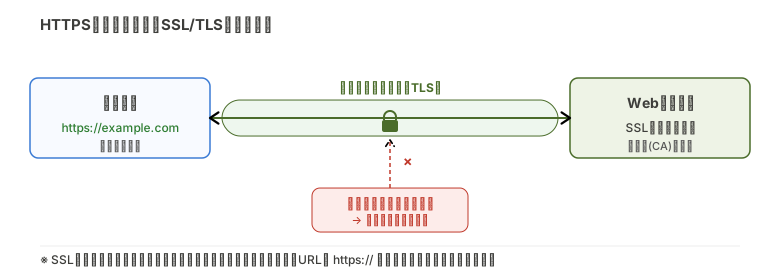
▲ SSL証明書が通信を守る仕組み(図はクリックで拡大表示できます)
- サーバーがSSL証明書をブラウザに提示する
- ブラウザが証明書の正当性を確認し、暗号化のための「鍵」を交換する
- 以降の通信はすべて暗号化され、第三者には解読できない状態で送受信される
SSL証明書は「信頼できる第三者機関(認証局)」が発行するため、証明書を見ることで
「このサーバーは正しいサーバーである」ことをブラウザが自動的に確認できます。
詳しくは SSL証明書とは?仕組みと役割 をご参照ください。
はじめての方がつまずく5つの用語
SSL証明書の手続きで出てくる用語のうち、最初につまずきやすいものだけを5つに絞って説明します。
ここだけ押さえておけば、注文フォームで迷うことはほとんどありません。
| 用語 | ひとことで言うと | 詳しく |
| CSR | 証明書を発行してもらうための「申込書」にあたるファイル。サーバー上で作って、注文時に貼り付けます。 | CSRとは/CSR作成ツール |
| 秘密鍵 | CSRとペアで作られる、サーバーだけが持つ鍵。弊社にも認証局にも提出しません。失くすと証明書を設置できなくなるので必ず保管してください。 | 秘密鍵とは |
| コモンネーム | 証明書を貼るサーバー名そのもの(例:www.example.com)。ここを間違えるとブラウザにエラーが出ます。 |
コモンネーム(CN)とは |
| ドメイン確認 (DCV) |
そのドメインの持ち主であることを示す作業。メールに届いたリンクを押す・DNSにレコードを追加する・サーバーにファイルを置く、のいずれかです。 | DCVの方法/通らないとき |
| 中間証明書 | 証明書と一緒にサーバーへ設置する「橋渡し」の証明書。入れ忘れると、環境によってだけエラーが出るという分かりにくい不具合になります。 | 中間証明書とは |
| ほかの用語(SAN・ワイルドカード・PEM/PKCS#12・OCSP・HSTS など38語)は SSL証明書 用語集 へ。 | ||
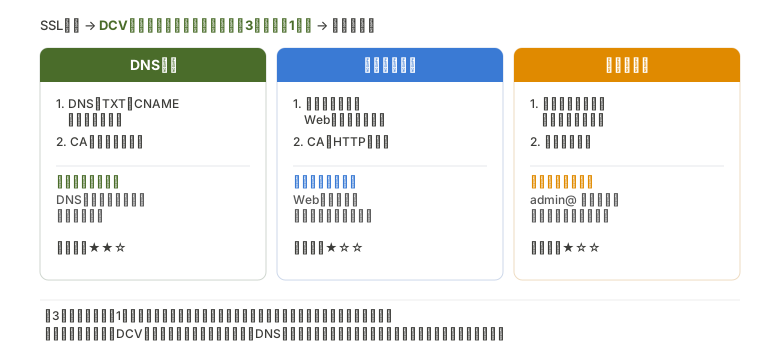
▲ ドメイン確認(DCV)の3つの方法(図はクリックで拡大表示できます)
購入からインストールまでの6ステップ
お客様の作業は実質3ヵ所だけです(① CSRの作成 / ④ ドメイン確認 / ⑥ インストール)。
- 秘密鍵とCSRの作成:Webサーバー上でCSR(証明書署名要求)ファイルと秘密鍵を生成します。
└ サーバーで作れない場合は 【ツール】CSR・秘密鍵作成 をご利用ください(注文フォームの中からも作成できます)。作ったCSRは 【ツール】CSR確認 で中身を確認できます。 - お申し込み(CSRの提出):用途に合ったSSL証明書を選び、CSRを貼り付けて申し込みます。
└ 迷ったら このページの2問診断↑。会員登録なしでお申し込みいただけます。 - お支払い:銀行振込・クレジットカード・後払い(請求書払い) から選べます。
└ 稟議に見積書が必要な方は 見積書の作成 からPDFをその場で発行できます。 - 審査(ドメイン確認・組織確認):メール・DNS・ファイルのいずれかの方法でドメインの所有者であることを証明します(OV・EVでは組織の確認も行われます)。
└ 方法の違いは DCVの方法 を、うまくいかないときは 【ツール】DCVチェック と DCVが通らないときのチェックリスト をご覧ください。 - 証明書の受け取り:審査が完了すると認証局から証明書ファイルがメールで届きます。
└ 発行までの日数の目安は SSL証明書発行までの日数 をご参照ください。 - サーバーへのインストール:証明書と中間証明書をWebサーバーに設置してHTTPS通信を有効化します。
└ 環境別の手順は インストール完全ガイド。ご自身での作業が難しい場合は インストール代行サービス も承ります。設置後は 【ツール】SSL証明書インストールチェッカー で確認できます。
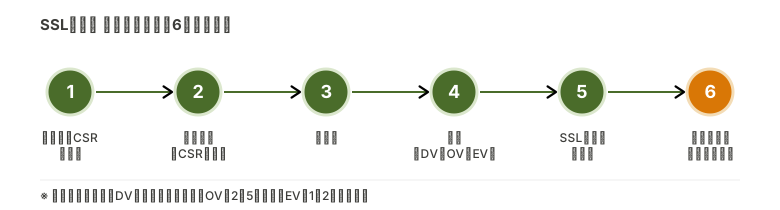
▲ 購入からインストールまでの流れ(図はクリックで拡大表示できます)
手順の詳細は SSL証明書の取得・インストール手順 で解説しています。
インストール後は 【ツール】SSL証明書インストールチェッカー で、証明書が正しく設定できたかを無料で確認できます。
初心者向け証明書の選び方
| こんな方・サイトに | おすすめの証明書 | 理由 |
| 個人ブログ・ポートフォリオ | RapidSSL(DV) | 最安値クラスで即日発行、暗号化通信に必要十分 |
| 小規模ビジネスのサイト | QuickSSL Premium(DV) | ジオトラストブランドの信頼性と手頃な価格 |
| 法人の公式サイト・ECサイト | スタンダード・サーバID(OV) | 組織名が証明書に含まれ、企業の信頼性を明示できる |
| 金融機関・大手EC・上場企業 | スタンダード・サーバID EV(EV) | 最も厳格な審査で最高レベルの信頼性を提供 |
| 複数のサブドメインをまとめて保護 | ワイルドカード証明書 | *.example.com で全サブドメインをカバーできる |
詳しい選び方は SSL証明書の選び方ガイド をご覧ください。
無料SSLとの違いについては 無料SSL証明書と有料SSL証明書の違い もあわせてご参照ください。
よくある不安と答え
はじめてご購入いただく際に、実際によくいただくご質問です。
- Q. 無料のSSL証明書ではダメですか?
- A. 暗号化の強さは無料でも有料でも同じです。違うのは「会社名を証明できるか(OV/EVは有料のみ)」「更新の手間(無料は有効期間が90日で、期限前に自動更新する運用が前提)」「困ったときに聞ける窓口があるか」の3点です。個人サイトなら無料でも十分なことが多く、法人サイト・ECサイトや、自動更新のしくみを組めない環境では有料をおすすめします。詳しくは 無料SSL証明書と有料SSL証明書の違い。
- Q. サーバーの知識がなくても導入できますか?
- A. CSRの作成は CSR作成ツール で代替でき、インストールは 環境別の手順 をご用意しています。それでも難しい場合は インストール代行サービス(Apache/Nginx/IIS/Plesk/cPanel/AWS など)を有償で承ります。
- Q. 途中で分からなくなったらどうすればよいですか?
- A. 平日9時〜18時にお電話 ☎ 048-837-7778 でご相談いただけます。メールでのお問い合わせは24時間受け付けています。ご注文後の手続きについても、担当者が個別にご案内します。
- Q. 法人ですが、請求書払い(後払い)はできますか?
- A. 可能です。翌月末払いなどの請求書払いに対応しており、見積書・請求書・領収書・納品書も発行できます。詳しくは 後払い(請求書払い)について と 請求書・領収書・見積書の発行 をご覧ください。お見積りは 見積書作成 からその場で作成できます。
- Q. 更新を忘れて期限切れになるのが心配です。
- A. 弊社でご購入いただいた証明書は、マイページのSSL監視設定 で通知をONにしていただくと、無料の SSL監視サービス が有効期限と設定を自動でチェックし、期限が近づくとお知らせします(購入しただけでは通知は始まりませんので、最初に一度ONにしてください)。更新のご案内メールも認証局とは別に弊社からお送りしています。証明書1枚あたりの有効期限は今後さらに短くなるため、この仕組みの重要性は増しています(有効期限の短縮について)。
次に読むページ
知りたいことに合わせて、次のページへお進みください。
| もっと知る | SSL証明書とは/HTTPSとは/SSL/TLSとは/無料SSLとの違い/導入のメリットと未導入のリスク |
| 選ぶ | 選び方ガイド/DV・OV・EVの違い/シングル・ワイルドカード・マルチの違い/DV証明書の比較/全製品比較/法人向けガイド |
| 買う・作る・ 確認する |
購入手順/支払い方法/後払い/請求書・領収書/【ツール】CSR作成/【ツール】インストールチェッカー/インストール手順/更新について/再発行 |
困ったときの連絡先
「この構成で合っているか確認したい」「見積書がほしい」「証明書が届かない」など、どんな段階でもご相談いただけます。
お電話 ☎ 048-837-7778(平日9時〜18時)
お問い合わせフォーム https://www.slogical.co.jp/contact/(24時間受付)
ご注文 24時間受付。ご購入後のお手続きは マイページ からご確認いただけます。